核心要点(TL;DR)
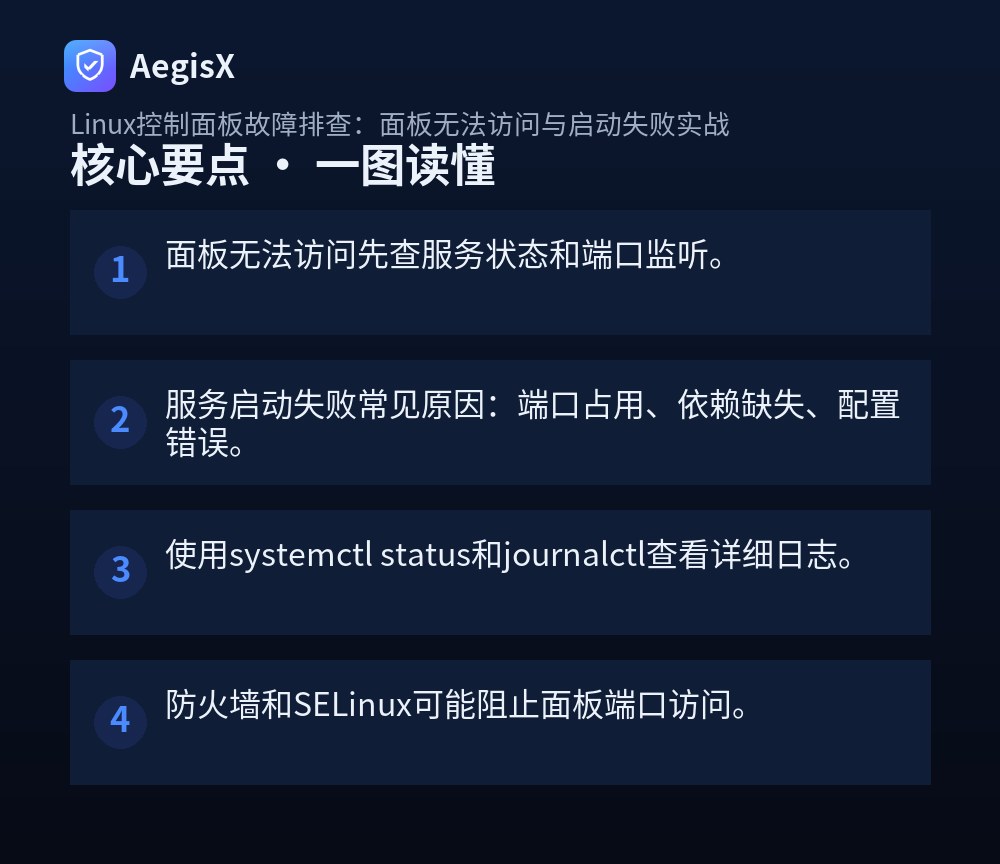
- 面板无法访问先查服务状态和端口监听。
- 服务启动失败常见原因:端口占用、依赖缺失、配置错误。
- 使用systemctl status和journalctl查看详细日志。
- 防火墙和SELinux可能阻止面板端口访问。
痛点引入:面板无法访问,业务受影响
作为运维或站长,你可能遇到过这样的场景:早上打开浏览器,输入Linux控制面板地址,却显示“无法访问此网站”或“连接超时”。或者,你尝试重启面板服务,却提示“Job for panel.service failed”。这些故障直接影响服务器管理效率,甚至导致业务中断。本文针对免费Linux控制面板(如宝塔面板、aaPanel等)的常见故障,提供一套实战排查流程,帮助你快速恢复访问。
第一步:检查面板服务状态
面板无法访问,首先确认服务是否在运行。使用systemctl命令查看服务状态:
systemctl status panel如果输出显示“active (running)”,则服务已启动,问题可能出在网络或防火墙。如果显示“inactive (dead)”或“failed”,则服务未运行,需要进一步排查启动失败原因。对于非systemd系统,可以使用service panel status或ps aux | grep panel检查进程。
第二步:排查端口监听与占用
如果服务运行但无法访问,检查面板端口是否监听。默认端口如宝塔面板为8888,aaPanel为7800。使用netstat或ss命令:
netstat -tlnp | grep 8888如果无输出,说明面板未监听该端口,可能是配置错误或服务未完全启动。如果有输出但无法访问,检查监听地址是否为0.0.0.0,如果为127.0.0.1则只能本地访问,需修改配置。端口被占用时,使用lsof -i:8888找出占用进程,并决定终止或更换端口。
第三步:检查防火墙与SELinux
防火墙是常见拦路虎。对于firewalld:
firewall-cmd --list-ports若面板端口未列出,添加并重载:
firewall-cmd --permanent --add-port=8888/tcp
firewall-cmd --reload
对于iptables:
iptables -L -n | grep 8888若无规则,添加:
iptables -I INPUT -p tcp --dport 8888 -j ACCEPT
service iptables save
此外,SELinux可能阻止访问,临时关闭:setenforce 0,或永久禁用需修改/etc/selinux/config。云服务器还需检查安全组规则。
第四步:分析日志定位启动失败原因
服务启动失败时,日志是金矿。使用journalctl查看:
journalctl -u panel -xe常见错误包括:端口被占用(Address already in use)、权限不足(Permission denied)、依赖缺失(ModuleNotFoundError)。对于宝塔面板,日志路径通常为/www/server/panel/logs/error.log,使用tail -f实时查看。根据错误信息,针对性解决:端口占用则kill进程或改端口;权限问题则chown或chmod;依赖缺失则安装对应包。
第五步:检查依赖与配置文件
面板依赖特定环境,如Python版本、数据库等。以宝塔面板为例,依赖Python3和pip。检查Python版本:python3 --version。若版本不匹配,需安装正确版本。配置文件错误也会导致启动失败,如宝塔的config.json格式错误。使用json.tool验证:
python3 -m json.tool /www/server/panel/config.json若报错,修复JSON格式。此外,磁盘空间不足也会导致启动失败,使用df -h检查。
第六步:尝试手动启动与重装
如果以上步骤无效,尝试手动启动面板,观察输出。对于宝塔面板:
/etc/init.d/bt start或直接运行启动脚本:
cd /www/server/panel && python3 tools.py start手动启动能显示详细错误。若仍无法解决,考虑备份数据后重装面板。重装前确保备份网站和数据库。
检查清单与行动建议
遇到面板故障,按以下清单排查:
- 服务状态:systemctl status panel
- 端口监听:netstat -tlnp | grep 端口
- 防火墙规则:firewall-cmd --list-ports
- SELinux状态:getenforce
- 日志错误:journalctl -u panel -xe
- 依赖检查:python3 --version, pip list
- 磁盘空间:df -h
行动建议:定期检查面板服务状态和日志,配置监控告警。对于安全防护,可考虑使用AegisX的面板安全加固功能,自动检测异常访问和端口暴露。若问题持续,查阅官方文档或社区求助。
常见问题(FAQ)
Linux控制面板无法访问,如何快速排查?
首先检查面板服务是否运行:systemctl status 面板服务名。如果服务未运行,尝试启动并查看报错。若服务运行,检查端口监听:netstat -tlnp | grep 面板端口。然后确认防火墙是否放行端口:firewall-cmd --list-ports 或 iptables -L。最后检查SELinux状态:getenforce。按此顺序排查,通常能快速定位问题。
面板服务启动失败,提示端口被占用怎么办?
端口被占用时,先找出占用进程:netstat -tlnp | grep 端口号 或 lsof -i:端口号。根据PID终止进程:kill -9 PID。如果该端口被其他重要服务使用,可以修改面板配置文件更换端口,然后重启面板服务。修改后记得更新防火墙规则。
如何查看Linux控制面板的日志?
大多数面板使用systemd管理,可通过journalctl -u 服务名 -xe 查看日志。如果面板有独立日志文件,常见路径如 /www/server/panel/logs/error.log(宝塔面板)或 /var/log/面板名/。使用tail -f 日志文件实时查看。日志中通常包含具体的错误信息,如权限拒绝、依赖缺失等。
防火墙导致面板无法访问,如何配置?
如果使用firewalld,运行 firewall-cmd --permanent --add-port=面板端口/tcp 并重载:firewall-cmd --reload。如果使用iptables,运行 iptables -I INPUT -p tcp --dport 面板端口 -j ACCEPT 并保存规则。如果使用云服务器,还需检查安全组规则是否放行端口。
面板服务启动失败,如何检查依赖和配置?
检查面板所需的依赖是否安装,如Python、MySQL等。查看面板配置文件是否有语法错误,例如宝塔面板的config.json。可以尝试手动运行面板启动脚本,观察输出错误。对于Python面板,可能需要检查Python版本和模块:pip list。根据错误提示安装缺失的依赖或修复配置。